> For the complete documentation index, see [llms.txt](https://manuais.starads.com.br/colecao-standard-v2/llms.txt). Markdown versions of documentation pages are available by appending `.md` to page URLs; this page is available as [Markdown](https://manuais.starads.com.br/colecao-standard-v2/banners-e-imagens/segmentacao.md).
# Segmentação
Também conhecida como Navegue por departamento
A exibição do bloco de segmentação / navegue por departamento é logo abaixo da primeira grid de mini banners e antes da exibição da primeira vitrine da loja. Para vincular a imagem em cada categoria principal é muito simples!
1\) Primeiramente acesse o aplicativo Imagens na Categoria e Subcategorias. Saiba mais sobre o recurso e o sobre como instalar em seu painel administratico clicando [aqui](https://basedeconhecimento.tray.com.br/hc/pt-br/articles/6735562794907-Imagens-na-Categoria-e-Subcategoria).
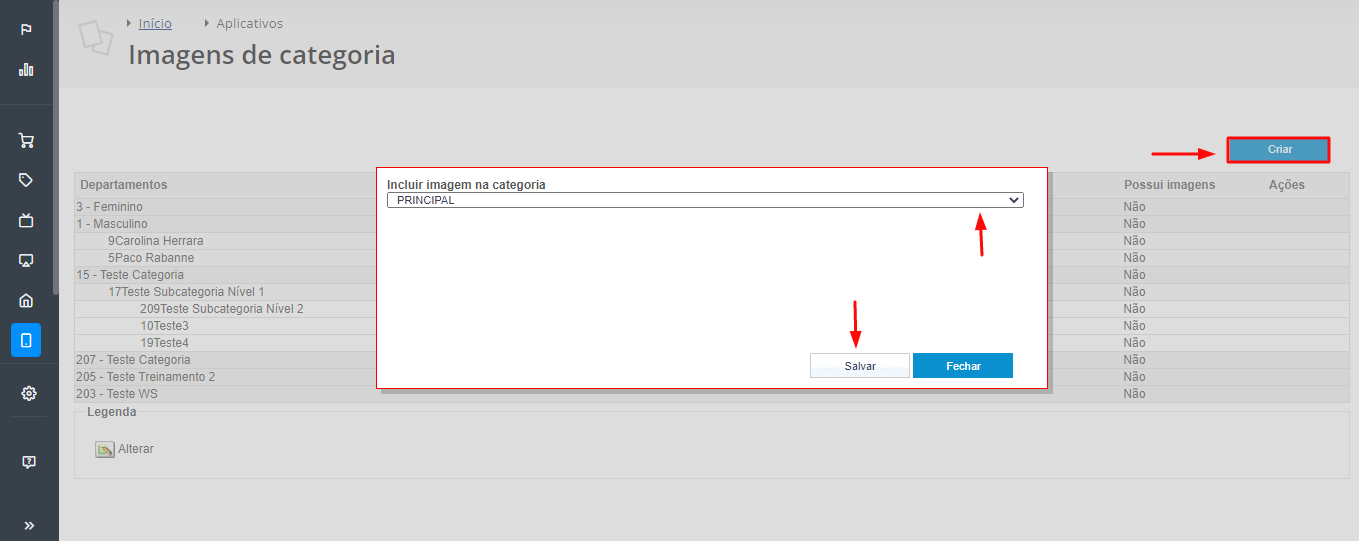
2\) Ao lado direito da tela aberta clique em **"Criar"**
3\) Em seguida, localize na lista a categoria ou subcategoria para o qual deseja adicionar a imagem, e em seguida selecione o arquivo na proporção recomendada para o tema (210x132 pixels);
4\) Agora, clique em “**Salvar**” e pronto! Basta aguardar o tempo para as alterações refletirem em sua loja.